Google Chrome pot rastrejar la vostra ubicació per diferents motius. Potser sou en un lloc web que recopila dades de localització per posicionar millor els seus productes o serveis. O bé, el vostre dispositiu mòbil voldria saber la vostra ubicació actual per proporcionar-vos informació sensible a la ubicació, com ara el temps. Si no voleu aquesta informació, pot ser necessari canviar la vostra ubicació a Google Chrome. També podeu voler falsificar la vostra ubicació per accedir a informació i contingut que potser no estiguin disponibles a la vostra ubicació actual.
Sigui quin sigui el motiu, aquest article us proporcionarà tot el que necessiteu saber per canviar la ubicació a Google Chrome per a iPhone, Android, PC o Mac. Comencem amb com Google Chrome determina exactament la vostra ubicació actual.
Part 1. Com sap Google Chrome on ets?
Google Chrome pot determinar la vostra ubicació mitjançant el GPS, la connexió Wi-Fi o l'adreça IP. Com que Google Chrome funciona en ordinadors, telèfons intel·ligents i tauletes, aquest procés s'aplica a tots els dispositius.
GPS
Tots els dispositius mòbils i tauletes inclouen maquinari integrat que pot interactuar amb els satèl·lits GPS (Sistema de Posicionament Global). Aquests satèl·lits tenen un potent transmissor de ràdio que transmetrà l'hora actual al receptor (el vostre dispositiu). El receptor GPS del vostre dispositiu normalment rebrà senyals de diversos satèl·lits i, a continuació, utilitzant les marques de temps d'aquests satèl·lits, calcularà la seva ubicació a la superfície de la Terra.
Aquest sistema pot ser força precís, tot i que la ubicació GPS típica d'un telèfon intel·ligent sovint és de 3 a 6 metres de la ubicació real. Chrome utilitzarà la informació recopilada pel GPS del dispositiu per accedir a la vostra ubicació.
Wi-Fi
Totes les xarxes o encaminadors sense fil transmeten un identificador de conjunt de serveis bàsics (BSSID). Aquest és un token que s'utilitza per determinar el punt d'identitat de l'encaminador o de la xarxa. Tot i que el BSSID no proporciona cap informació de ubicació real, la ubicació es pot derivar de l'adreça IP a la qual té accés l'encaminador.
La ubicació d'un BSSID es pot determinar perquè la informació del BSSID és pública. Cada vegada que accedeixes a la xarxa amb un telèfon intel·ligent o qualsevol altre dispositiu, Google pren nota de la ubicació GPS del dispositiu en el moment de la connexió. La base de dades amb aquesta ubicació pot créixer amb el temps i es poden establir correlacions entre la connexió BSSID i la geolocalització, de manera que quan Chrome necessiti saber on ets, només necessiti trobar aquesta correlació a la base de dades.
Adreça IP
Google Chrome també pot accedir a la ubicació actual del dispositiu mitjançant l'adreça IP del dispositiu. Aquesta és una etiqueta que s'assigna a tots els dispositius d'una xarxa. És única i funciona de manera molt semblant a la Wi-Fi pel que fa a la ubicació. La vostra adreça IP no coneix realment la vostra ubicació, però hi ha una correlació entre el rang d'adreces IP i les regions del vostre país. Aquestes correlacions poden donar una imatge força precisa de la vostra ubicació, tot i que no tan precisa com el GPS. Per exemple, als Estats Units, la vostra adreça IP es pot utilitzar per determinar en quina ciutat us trobeu, però probablement no la vostra adreça particular.
Part 2. Com canviar la ubicació a Google Chrome a l'iPhone
Hi ha dues maneres de canviar la ubicació a Google Chrome al teu iPhone o iPad. Aquestes són les següents:
Opció 1. Utilitza el canviador d'ubicació (compatible amb iOS 26)
La millor manera de canviar la ubicació GPS del teu iPhone és utilitzar Canviador d'ubicació Aquest programa et permet canviar la ubicació a qualsevol lloc del món amb un sol clic, ideal quan vols que Chrome deixi d'utilitzar la teva ubicació o quan vols accedir a contingut que potser no està disponible a la teva zona. Un dels principals avantatges d'utilitzar aquest simulador d'ubicació d'iOS és que no cal fer jailbreak a l'iPhone ni instal·lar cap aplicació de tercers al dispositiu per canviar la ubicació.
Descàrrega gratuïta Descàrrega gratuïta
Només cal que instal·leu Location Changer al vostre ordinador i seguiu aquests senzills passos:
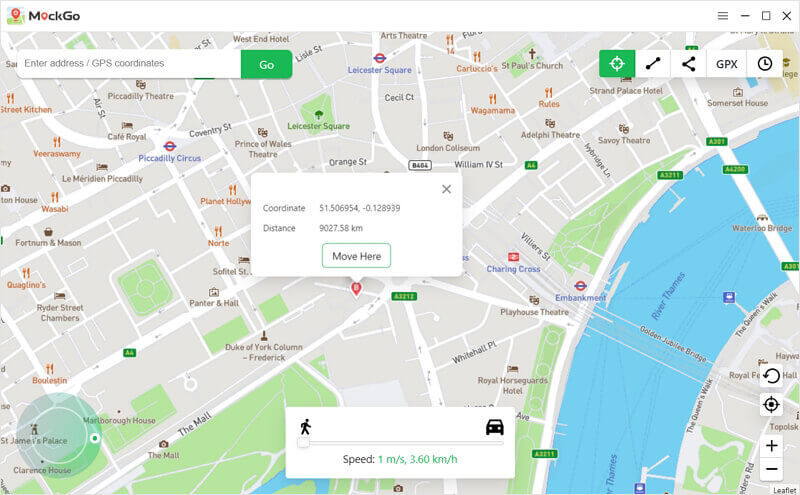
Pas 1 Executeu Location Changer a l'ordinador. El mode per defecte és "Canviar ubicació", que és el que volem fer.

Pas 2 Connecta el teu iPhone a l'ordinador amb un cable USB i fes clic a "Enter" per començar. Tingues en compte que potser hauràs de desbloquejar el dispositiu. També potser hauràs de tocar "Confia" si apareix un missatge que et demana que "Confiïs en aquest ordinador".
Pas 3 Aleshores hauríeu de veure un mapa a la pantalla. Seleccioneu la ubicació que voleu utilitzar i feu clic a "Comença a modificar"; la ubicació del vostre iPhone es canviarà a la seleccionada a l'instant.
Descàrrega gratuïta Descàrrega gratuïta
Opció 2. Canvia la configuració d'ubicació
També podeu canviar la ubicació a Google Chrome des de la configuració de l'iPhone. Seguiu aquests senzills passos per fer-ho:
- Toqueu "Configuració" al vostre iPhone i desplaceu-vos cap avall per tocar "Chrome".
- Toqueu "Ubicació" i, a continuació, trieu "Mai", "Pregunta la propera vegada" o "Mentre feu servir l'aplicació", segons les vostres preferències.

Part 3. Com canviar la ubicació a Google Chrome a Android
Opció 1. Utilitzeu el canviador d'ubicació
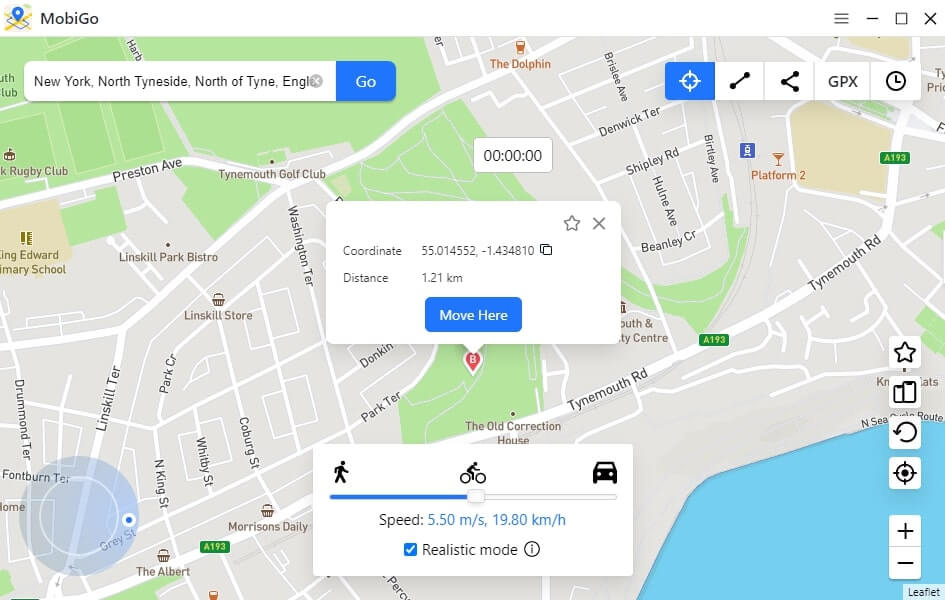
Si voleu canviar la ubicació al Google Chrome, Canviador d'ubicació també és la millor opció per al teu dispositiu Android. Location Changer et pot ajudar a canviar la ubicació d'Android amb un sol clic sense rootejar. És compatible amb tots els dispositius Android, inclosos Samsung, LG, Sony, Huawei, Xiaomi, Oppo, Vivo i més.
Descàrrega gratuïta Descàrrega gratuïta
Opció 2. Utilitzar una aplicació
Podeu canviar fàcilment la ubicació de Google als dispositius Android amb una aplicació coneguda com a Fake GPS, que trobareu a Google Play Store. Amb ella, podeu canviar la ubicació a qualsevol lloc que vulgueu. A continuació us expliquem com fer-ho:
Pas 1 Instal·leu l'aplicació al vostre dispositiu Android. Obriu-la i hauria de mostrar la vostra ubicació actual. Moveu el punt blau a la pantalla per seleccionar la nova ubicació que voleu utilitzar. O toqueu els tres punts verticals de la part superior, seleccioneu "Ubicació" i trieu una ubicació.
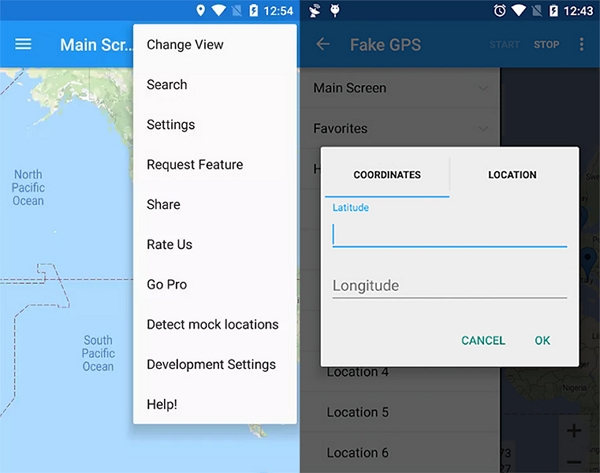
Pas 2 Aneu a Configuració > Opcions de desenvolupador i, a continuació, toqueu "Defineix una ubicació simulada" per seleccionar l'aplicació GPS fals.

Pas 3 : Torna a l'aplicació i fes clic a "Iniciar" per canviar la ubicació.
Part 4. Com canviar la ubicació a Google Chrome a Windows o Mac
Per canviar la ubicació de Google Chrome a l'ordinador, seguiu aquests senzills passos:
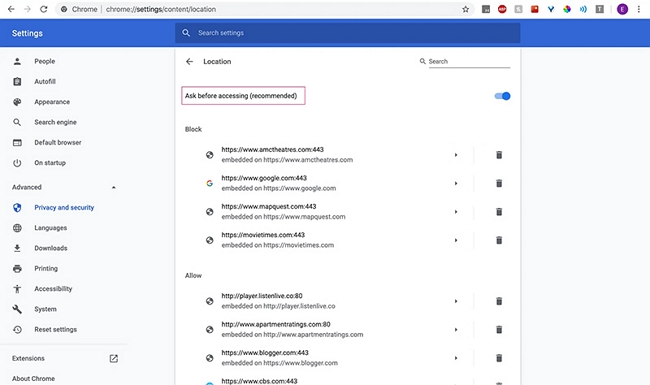
Pas 1 Obriu Google Chrome i feu clic als tres punts de la part superior per seleccionar "Configuració" al menú que apareix.

Pas 2 Desplaceu-vos cap avall fins a la secció Avançat i feu clic a “Privacitat i seguretat” > “Configuració del lloc”.
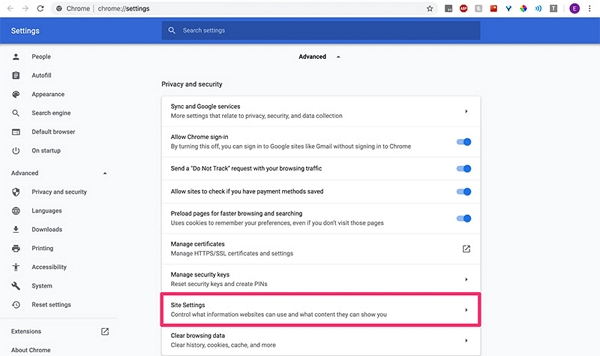
Pas 3 Feu clic a “Ubicació” i desactiveu “Preguntar abans d'accedir”.
Conclusió
Ara ja saps com canviar la ubicació a Google Chrome per a tots els dispositius. La informació basada en la ubicació pot ser important, però de vegades no necessites Chrome per saber on ets. Si tens cap pregunta sobre els processos descrits anteriorment, fes-nos-ho saber a la secció de comentaris a continuació i estarem encantats d'ajudar-te.
Descàrrega gratuïta Descàrrega gratuïta
Quina utilitat ha tingut aquesta publicació?
Feu clic a una estrella per valorar-la!
Valoració mitjana / 5. Recompte de vots: