
Com sabem, Google Drive és un tipus de servei al núvol d'emmagatzematge i sincronització d'arxius proporcionat per Google. Permet als usuaris emmagatzemar tots els seus arxius sincronitzats essencials entre dispositius, arxius compartits, fotos, vídeos, aplicacions, cartes i moltes més coses al núvol (proporcionat pels servidors de Google).
Descàrrega gratuïta Descàrrega gratuïta
Google Drive és un tipus d'interfície web que ofereix aplicacions amb funcions fora de línia tant per a ordinadors Windows com macOS. Proporciona 15 GB d'emmagatzematge gratuït al núvol a un sol usuari per emmagatzemar els seus fitxers importants. També podeu desar fitxers adjunts de correus electrònics a Google Drive per a un accés posterior.
De vegades, en accedir a Google Drive, els usuaris tenen problemes comuns de Google Drive com ara l'accés denegat a Google Drive. En aquesta situació, intenten trobar la solució per a Com solucionar l'accés denegat a Google Drive. Aquí, al bloc, trobareu una solució per al permís d'accés a Google Drive. Però abans de discutir les solucions, coneixem el motiu pel qual es denega l'accés a Google Drive.
Llegeix aquí: [Mètodes fàcils] Com fer una còpia de seguretat dels correus electrònics de Gmail amb a assoliments?
Motius per denegar l'accés a Google Drive
Aquestes són algunes de les causes comunes que poden provocar que es denegui l'accés a Google Drive:
- El propietari del fitxer no us ha permès previsualitzar-lo.
- A causa de l'inici de sessió en un altre compte de Google.
- Accés denegat perquè algú t'ha tret el permís per previsualitzar el fitxer Doc.
- No hi ha un establiment correcte d'una connexió a Internet.
- Inicia la sessió amb diversos comptes de Google al mateix dispositiu.
- A causa de la corrupció i el dany que es produeix en un fitxer de Google Drive.
- Malauradament, has tancat la sessió del dispositiu i intentes obrir les dades de Google Drive.
- Addició de credencials incorrectes en iniciar la sessió al compte de Google Drive.
Aquests són els possibles motius pels quals es produeix l'error Accés denegat a Google Drive. Podem resoldre l'error utilitzant el gestor de permisos de Google Drive? Ara, anem a conèixer les millors solucions/solucions senzilles per resoldre Com solucionar l'accés denegat a Google Drive.
Tècniques senzilles per eliminar l'error d'accés denegat a Google Drive
Si necessiteu eliminar l'error "accés denegat a Google Drive" de Google Drive, seguiu les tècniques correctament i amb cura.
Solució 1: Obtenir permís dels usuaris per obrir un fitxer
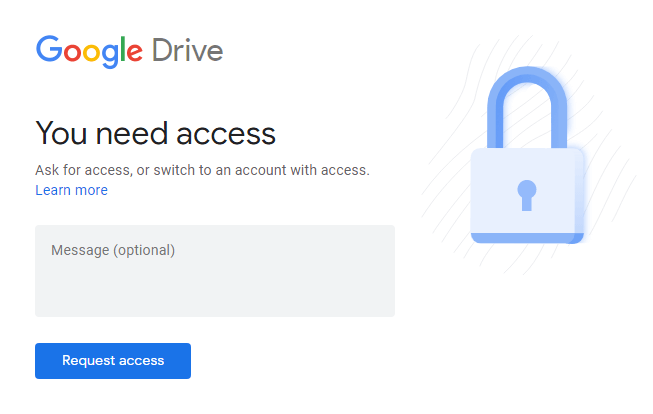
Heu d'obtenir accés de la manera correcta i després heu de contactar amb el propietari del fitxer per permetre l'accés. Per tant, seguiu els passos següents correctament:
- En primer lloc, Obre el Fitxer de document fent clic a l'enllaç.
- A la pàgina de permisos, feu clic a Botó Sol·licita accés.
- Aleshores, el propietari va rebre un correu electrònic al seu Identificador de Gmail demanant aprovació.
- Quan ells aprovar la sol·licitud, rebràs un correu electrònic.
- Després d'això, podeu fàcilment accedir-hi.
Solució 2: Comprovació de l'estat de Google Drive
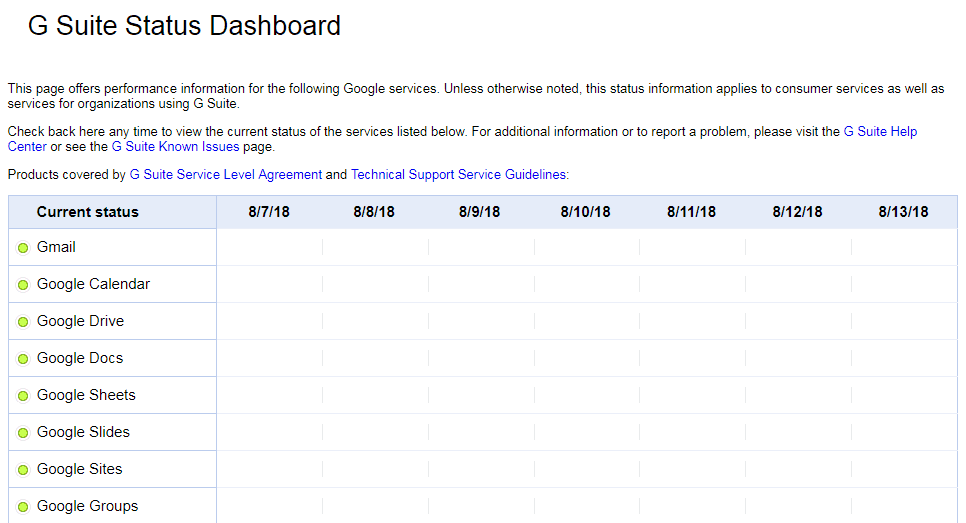
De vegades, com que Google Drive no funciona, els usuaris s'enfronten a errors com ara que s'ha denegat l'accés a Google Drive. En aquests casos, és possible que pugueu accedir al vostre compte de Google. En primer lloc, heu de comprovar l'estat de Google Drive i assegurar-vos que l'informe dels serveis de Google presents a la G Suite estigui verd.
Solució 3: Canvieu a un navegador o dispositiu nou
Canviar a un nou navegador o dispositiu pot solucionar l'error d'accés denegat a Google Drive. En aquesta situació, heu d'iniciar la sessió al vostre compte en qualsevol altre navegador o dispositiu i heu de comprovar que el fitxer de Google funciona correctament o no. Heu de canviar de Google Chome a Mozilla Firefox, Internet Explorer, Opera Mini o utilitzar altres dispositius com ara mòbils o tauletes per accedir als fitxers de Google Docs. Fent totes aquestes coses, podeu resoldre l'error d'accés denegat a Google Drive.
Solució 4: Netegeu/esborreu totes les galetes i la memòria cau
Les galetes i les memòries cau del navegador web mentre feu servir Internet poden causar aquest error d'accés denegat a Google Drive. A causa d'aquest error, hi ha possibilitats que hi hagi un problema en el format i la càrrega dels fitxers de Google Drive. Per tant, en aquesta situació, hauríeu de netejar totes les memòries cau i les galetes presents al vostre compte de Google de manera regular. Si ho feu, hi hauria possibilitats que pugueu resoldre Com solucionar l'accés denegat a Google Drive.
Segueix atentament els passos següents per esborrar totes les galetes i la memòria cau:
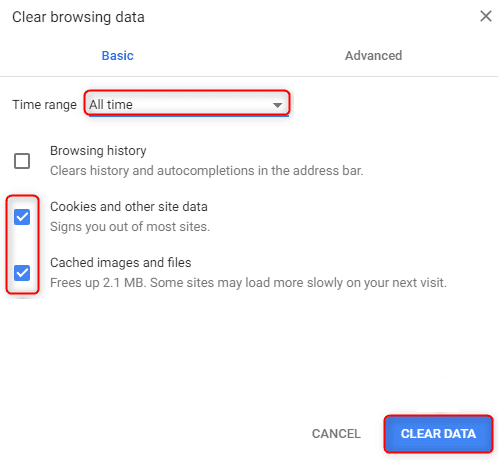
- En primer lloc, feu clic a Símbol a la part superior dreta de la pantalla, seleccionar l'opció Més eines i feu-hi clic.
- Ara, triar el clar opcions de navegació de dades.
- I, aleshores seleccionar-ho tot temps i feu-hi clic.
- Aquí, heu de seleccionar el imatges emmagatzemades a la memòria cau i fitxers i després trieu les dades de l'altre lloc.
- Finalment, feu clic a Esborrar dades.
Solució 5: Ús del mode d'incògnit/inprivat
Coneixent els comentaris d'alguns usuaris de Google Drive, el navegador web proporciona un mode d'incògnit o InPrivate que permet als usuaris navegar sense que es recordi la seva activitat. L'ús de la vostra unitat de Google en aquesta pestanya d'incògnit/inPrivate pot solucionar el problema de com solucionar l'accés denegat a Google Drive.
Segueix els passos per obrir el mode d'incògnit a Google Chrome:
- Llança el navegador d'Internet al vostre sistema.
- Ara, feu clic a cantonada superior dreta al botó Més opció (tres punts).
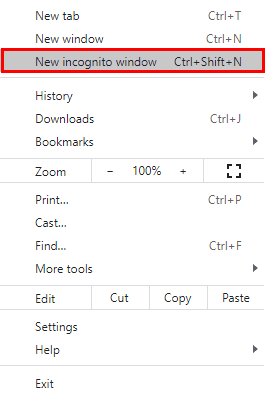
- Després de fer clic a sobre, seleccionar i obrir la nova finestra d'incògnit de menú desplegable.
- Aquí també el podeu obrir mitjançant prement Ctrl+Maj+N.
- Ara, iniciar sessió al teu compte de Google a pestanya d'incògnit i comprovar si funciona o no.
Solució 6: Desactivant les extensions de Google
Una de les solucions per resoldre'ls Com solucionar l'accés denegat a Google Drive és desactivar les extensions presents al navegador Chrome que s'executen en segon pla. A causa de les diferents extensions que s'executen a la còpia de seguretat, és possible que us trobeu amb l'accés denegat a Google Drive. Per tant, si ho desactiveu, podeu resoldre l'error de Google Drive.
- Obre un navegador web al teu ordinador.
- Copiar i enganxar l'enllaç a la navegació barra: chrome://extensions i, a continuació, continueu.
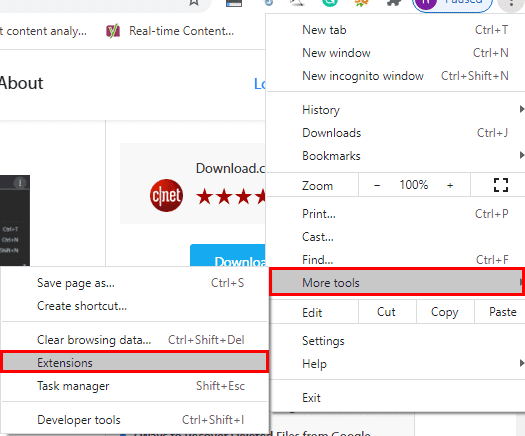
- Ara, en el obrir l'assistent d'extensions, Desmarqueu la casella activada per poder desactivar l'extensió de Chrome.
- Finalment, també podeu eliminar l'extensió n fent clic al botó Paperera.
Solució 7: Tanca la sessió d'un altre compte de Google des del navegador
Si els usuaris utilitzen un compte diferent en un sol dispositiu, hi pot haver possibilitats que es produeixi un error d'accés denegat a Google Drive, ja que el sistema es pot confondre sobre qui permet que treballi al navegador. En aquestes condicions, heu de tancar la sessió de tots els comptes diferents del dispositiu i utilitzar-ne només un per accedir a Google Drive al sistema.
Conclusió
L'error Accés denegat a Google Drive pot ser increïblement molest per a tots els usuaris de Google Docs, sobretot quan esteu enmig d'un projecte o necessiteu emmagatzemar fitxers importants, vídeos, dades adjuntes i fotos. Per tant, si feu servir els nostres set consells principals sobre com solucionar l'accés denegat a Google Drive, podreu tornar a accedir al vostre compte de Google Drive a temps.
Descàrrega gratuïta Descàrrega gratuïta
Quina utilitat ha tingut aquesta publicació?
Feu clic a una estrella per valorar-la!
Valoració mitjana / 5. Recompte de vots:




