
"Ahir a la nit, el meu iPhone 16 Pro Max va aparèixer aleatòriament amb una interfície en blanc. Vaig mantenir premut el botó d'engegada i el botó per baixar el volum simultàniament. Després que la pantalla es tornés negra, va aparèixer el logotip d'Apple. Però al cap d'uns segons, es va tornar negra de nou. Aquest procés va continuar repetidament. Ha estat així. Crec que el meu telèfon està bloquejat en mode de reinici. La garantia d'un any del meu dispositiu ha caducat. Tanmateix, realment necessito reparar el meu dispositiu iOS. Només tinc un telèfon i cap telèfon de recanvi. Algú em pot ajudar a arreglar el meu iPhone bloquejat al bucle d'arrencada? Gràcies per qualsevol ajuda i suggeriment."
Molts fans d'Apple s'han queixat de problemes relacionats amb l'alimentació. L'estat BLoD del qual es queixa més. Un cop es produeix aquest problema, el vostre iPhone entrarà en un bucle de reinici. El dispositiu es reinicia constantment. En aquest article, proposem una solució al problema del reinici constant causat per motius que no són de maquinari.
Part 1: Forçar el reinici per reparar el bucle d'arrencada de l'iPhone
Un reinici complet generalment resoldrà la majoria dels problemes del sistema iOS. Quan el dispositiu iPhone no funciona correctament, un reinici forçat és una solució preferible.
Pas 1. Premeu i deixeu anar el botó "Pujar volum" i, a continuació, premeu i deixeu anar el botó "Baixar volum".
Pas 2. Un cop finalitzada l'operació anterior, premeu i manteniu premut immediatament el botó "Engegada" fins que aparegui el logotip d'Apple.
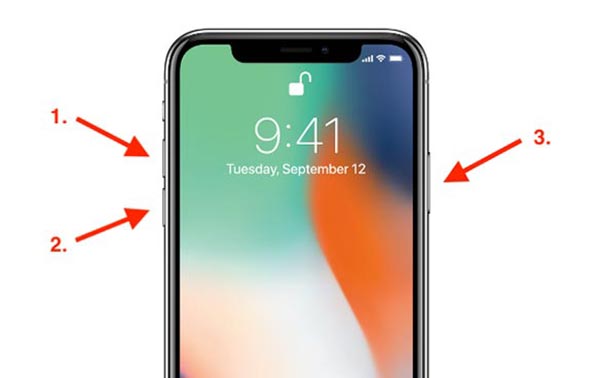
Aquest mètode s'utilitza per a iPhone 8 i iPhone X i models posteriors. Per a altres models d'iPhone, consulteu aquí per dur a terme l'operació de reinici forçat.
L'iPhone encara no es reinicia normalment. I es produeixen els problemes següents:
- iPhone bloquejat en bucle de mode de recuperació
- iPhone encallat en bucle del logotip d'Apple
Podeu consultar el mètode de l'article corresponent per resoldre-ho.
Part 2: El millor mètode per solucionar el bucle de reinici de l'iPhone
Aquí, recomanem Recuperació del sistema iOS Com a millor eina per reparar problemes de l'iPhone, pot reparar professionalment problemes de sistemes i programari iOS sense pèrdua de dades. Fins i tot podeu utilitzar aquesta eina de reparació per extreure dades perdudes durant el procés de reparació.
Característiques principals de la recuperació del sistema iOS:
- Corregeix més de 100 problemes d'iOS com el logotip d'Apple, la pantalla negra i el bucle d'arrencada.
- No es perden dades en la reparació en mode estàndard.
- Admet iPhone, iPad i iPod touch.
- Totalment compatible amb iOS 18/iOS 26 i iPhone 17/17 Air/17 Pro/17 Pro Max, iPhone 16, iPhone 15, etc.
- Interfície senzilla i fàcil d'utilitzar per a una recuperació ràpida.
- Restaura el rendiment del sistema de manera segura en minuts.
Descàrrega gratuïta Descàrrega gratuïta
Pas 1. Baixeu i instal·leu l'eina de reparació. Executeu el programa i seleccioneu "Recuperació del sistema iOS" entre les tres opcions.

Pas 2. Connecteu l'iPhone a l'ordinador mitjançant el cable USB i feu clic al botó "Inici".

Pas 3. Segons la informació del dispositiu iPhone que es mostra a la interfície del programari, seleccioneu el firmware adequat. A continuació, feu clic a "Descarrega".

Pas 4. Un cop finalitzada la reparació, l'iPhone tornarà al seu estat normal i finalitzarà el bucle d'arrencada.

Aquest mètode pot solucionar la majoria de problemes d'iOS. Tanmateix, els problemes de maquinari no es poden reparar. La seva característica important és que podeu reparar l'iPhone sense perdre dades.
Descàrrega gratuïta Descàrrega gratuïta
Part 3: Solucioneu el bucle de reinici amb les dades de còpia de seguretat
Si normalment feu còpies de seguretat dels fitxers del vostre iPhone, podeu eliminar el bucle de reinici restaurant l'iPhone. Alhora, és possible que aquest mètode no funcioni per a dispositius que ja es troben al bucle d'arrencada. A més, sobreescriurà les dades originals del vostre iPhone i provocarà la pèrdua de dades. Els passos són els següents:
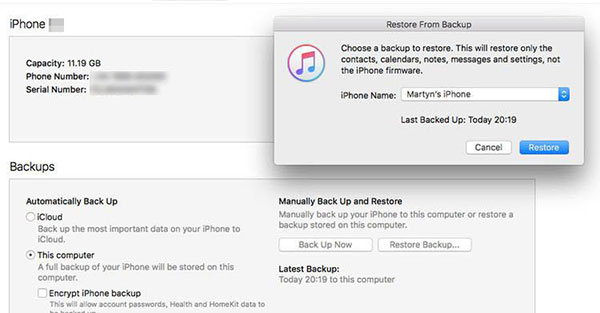
Pas 1. Obriu l'iTunes a l'ordinador i connecteu el vostre iPhone a l'ordinador. A continuació, feu clic a la icona del dispositiu.
Pas 2. Feu clic a “Restaura la còpia de seguretat” i seleccioneu la còpia de seguretat a la finestra emergent. A continuació, feu clic a “Restaura” per restaurar-la.
Descàrrega gratuïta Descàrrega gratuïta
Quina utilitat ha tingut aquesta publicació?
Feu clic a una estrella per valorar-la!
Valoració mitjana / 5. Recompte de vots:




