

L'iPhone és potent, no inferior a un ordinador personal domèstic. Però l'iPhone corre el risc de perdre dades en comparació amb el PC. Robar l'iPhone, eliminar-lo accidentalment, restablir la configuració de fàbrica de l'iPhone, fer-ne el jailbreak o actualitzar el sistema iOS probablement pot causar pèrdua de dades. Per tant, hem d'esbrinar com restaurar l'iPhone sense iTunes. A continuació s'ha trobat i presentat una solució eficaç per al problema anterior.
iPhone Data Recovery és una eina de recuperació fàcil d'utilitzar per ajudar els usuaris d'iPhone a recuperar fotos, missatges, notes, correus de veu, historial de trucades i molt més. Ara pot funcionar de tres maneres, que es mostren detalladament a continuació.
Podeu descarregar una versió de prova gratuïta de l'iPhone Data Recovery a continuació i fer una prova.
Descàrrega gratuïta Descàrrega gratuïta
Part 1: Restaurar l'iPhone des de la còpia de seguretat d'iTunes
Pas 1 Inicieu l'iTunes i connecteu l'iPhone a l'iTunes
Obre l'iTunes al Mac o PC que has utilitzat per fer una còpia de seguretat del dispositiu. Connecta el dispositiu a l'ordinador amb un cable USB. Si un missatge et demana el codi d'accés del dispositiu o que confiïs en aquest ordinador, segueix els passos que apareixen a la pantalla.
Pas 2 Restaura l'iPhone des de la còpia de seguretat anterior
Selecciona el teu iPhone, iPad o iPod touch quan aparegui a l'iTunes. Mira la data i la mida de cada còpia de seguretat i tria la més rellevant. Fes clic a Restaura i espera que s'acabi el temps de restauració. Si se't demana, introdueix la contrasenya de la còpia de seguretat xifrada.
Nota El mètode substituirà les vostres dades antigues. Si necessiteu recuperar les dades del vostre iDevice de manera selectiva, heu de provar un programari de recuperació.
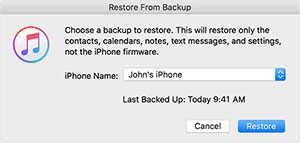
Part 2: Passos per restaurar l'iPhone sense iTunes des d'una còpia de seguretat
Pas 1. Executeu el programa i connecteu l'iPhone a l'ordinador
Inicieu el programa a l'ordinador. Executeu el programa a l'ordinador.
Per als usuaris d'iPhone 6s/6s Plus/6/6 Plus/5S/5C/5/4S, obtindreu la interfície següent. Aneu a la secció "Recuperar", trieu "Recuperar des del dispositiu iOS" a "Recuperar dades d'iOS" i feu clic a "Iniciar escaneig".
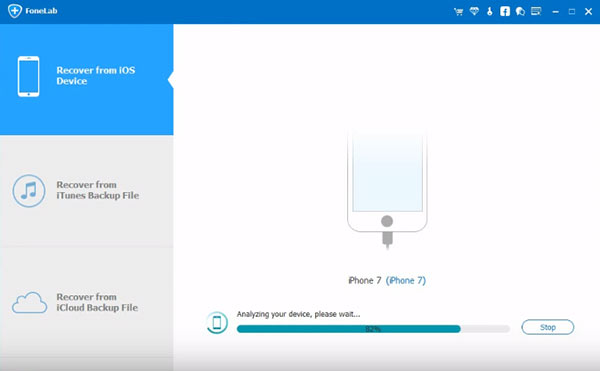
Per als usuaris de l'iPhone 4/3GS, obtindreu la interfície principal que es mostra a continuació. Trieu "Mode avançat" a la cantonada inferior dreta per obtenir una exploració més detallada.
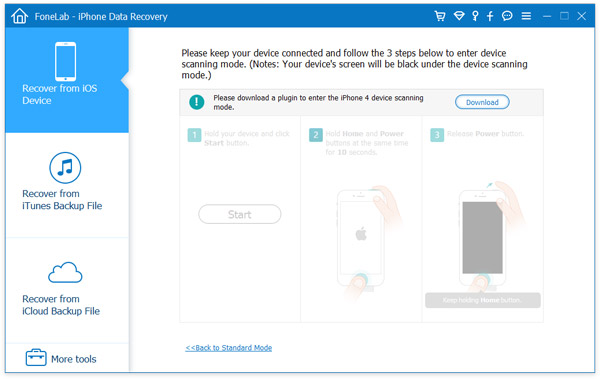
Pas 2. Escaneja el teu iPhone per trobar les dades perdudes
Per als usuaris d'iPhone 6s/6s Plus/6/6 Plus//5S/5C/5/4S, serà més senzill. Només cal que feu clic a "Iniciar escaneig" per cercar directament les dades suprimides.
Per als usuaris d'iPhone 4/3GS, heu de seguir els passos següents per entrar al mode d'escaneig del dispositiu.
1. Feu clic al botó “Inici” de la interfície.
2. Mantingueu premut el botó "Engegada" i el botó "Inici" durant exactament 10 segons.
3. Deixeu anar el botó d'"Engegada" després de 10 segons. Continueu prement "Inici" durant 10 segons més. I el sistema us notificarà que heu entrat al mode d'escaneig. Aleshores, podeu deixar anar el botó "Inici".
4. Ara el programa comença a escanejar totes les dades del teu iPhone.
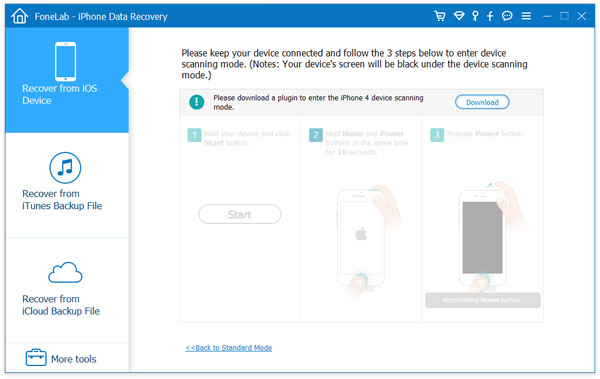
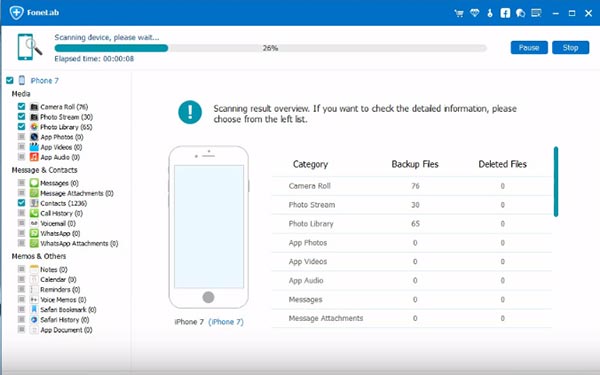
Pas 3. Previsualitza i restaura les dades de l'iPhone directament
Després de l'escaneig, totes les dades del vostre iPhone apareixeran a la columna esquerra de la interfície. Primer, previsualitzeu els elements i trieu l'element que vulgueu i feu clic al botó "Recuperar" per restaurar les vostres dades.
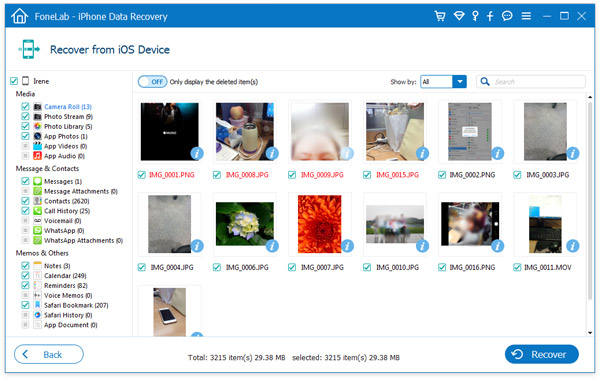
Eliminat: Nota: Totes les dades del vostre iPhone es troben i apareixen a la finestra. Només cal restaurar les que heu perdut. Per trobar fàcilment les dades de la llista, feu lliscar el botó superior fins a "Activat" per mostrar només els elements eliminats.
Descàrrega gratuïta Descàrrega gratuïta
Quina utilitat ha tingut aquesta publicació?
Feu clic a una estrella per valorar-la!
Valoració mitjana / 5. Recompte de vots:



