Com puc gravar Google Hangouts a l'escriptori?
Puc gravar videotrucades amb Hangouts?
Google Hangouts és un servei de missatgeria unificada llançat per Google a la conferència Google I/O el 2013, que ha integrat productes anteriors com ara Google Talk, Google+ Messenger i els serveis de xat de vídeo Hangouts. Hangout permet als usuaris enviar missatges i fer videotrucades directament en línia. A més, Google Hangouts també està connectat a Google Calendar, cosa que permet que la gent es perdi esdeveniments importants com ara una reunió. Per tant, és una aplicació perfecta per mantenir relacions comercials.
Per tant, moltes empreses ara utilitzarien Google Hangouts per celebrar reunions en línia, cosa que aporta grans comoditats tant als empresaris com als empleats. Però si la reunió és ràpida, com una reunió de formació, és possible que no puguem prendre notes detallades perquè és menys probable que ens adonem si tothom pot posar-se al dia de la reunió. Per tant, és possible que vulgueu gravar totes les videotrucades de Google Hangouts per reproduir-les una altra vegada.
Aquí teniu tres maneres efectives de gravar videotrucades de Google Hangouts si ho necessiteu.
Mètode 1. Grava fàcilment videotrucades de Google Hangout a Windows/Mac
El primer programa que recomano per gravar videotrucades de Hangouts és Gravador de pantalla Movavi Movavi Screen Recorder és un gravador de videotrucades de Google Hangouts extremadament professional. La seva interfície intuïtiva et farà sentir còmode utilitzant totes les seves funcions. Movavi Screen Recorder ofereix diversos gravadors, com ara el gravador de vídeo, el gravador d'àudio i el gravador de càmera web per a la seva selecció gratuïta. A més, Movavi Screen Recorder també proporciona eines de dibuix que et permeten marcar les videotrucades de Google Hangouts a l'instant. Té totes les funcions que necessites per gravar videotrucades de Google Hangouts d'alta qualitat a la pantalla de l'ordinador.
Descàrrega gratuïta Descàrrega gratuïta
Funcions sorprenents de Movavi Screen Recorder:
- Suport per a la gravació de vídeo en diversos formats amb alta qualitat;
- Admet la càmera web per gravar la pantalla de l'ordinador i la teva cara alhora;
- Permetre als usuaris personalitzar la mida de l'àrea d'enregistrament a la pantalla de l'ordinador;
- Gravar la pantalla de l'ordinador només amb àudio o vídeo;
- Proporcioneu el botó Captura de pantalla per fer una captura de pantalla durant la gravació;
- Permet als usuaris configurar tecles d'accés directe per activar operacions més convenients;
Permet als usuaris iniciar i finalitzar fàcilment la gravació de videotrucades de Google Hangouts amb els botons de gravació i aturada, que són evidents.
Gravador de pantalla Movavi és el millor programari de gravació de pantalla per gravar videotrucades de Google Hangouts. Aquí teniu els passos detallats per utilitzar Movavi Screen Recorder. Ho podeu provar.
PAS 1. Baixeu Movavi Screen Recorder al vostre PC
Feu clic al botó de sota per descarregar-lo gratuïtament
Gravador de pantalla Movavi
a l'ordinador. Després d'instal·lar la gravadora, inicieu el programa i seleccioneu "Gravadora de vídeo".
Descàrrega gratuïta Descàrrega gratuïta
PAS 2. Grava una videotrucada de Google Hangouts
Abans que comenci la videotrucada de Google Hangouts, pots triar una zona per gravar o gravar la pantalla completa. I també pots ajustar el so del sistema i el volum del micròfon. Activa l'opció Micròfon i càmera web per assegurar-te que també es pugui gravar el teu so i la teva cara. Després de fer aquests ajustos, fes clic al botó "REC" per començar a gravar el vídeo.
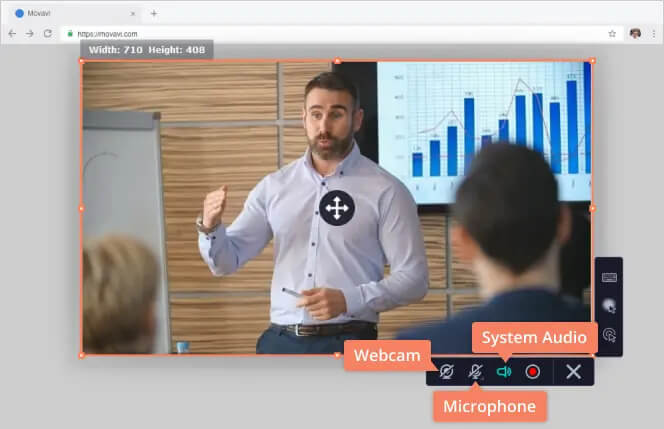
PAS 3. Edita la gravació de la videotrucada de Google Hangouts
Quan graveu una videotrucada de Google Hangouts, podeu utilitzar el conjunt d'eines del panell de dibuix; per exemple, podeu afegir una fletxa, text o ressaltar una zona de la gravació. Podeu fer una captura de pantalla si la necessiteu.
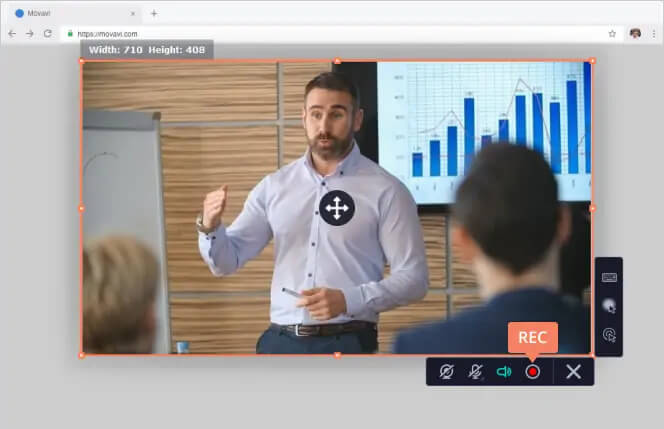
PAS 4. Previsualitza i desa la gravació de Google Hangouts
Quan la videotrucada de Google Hangouts hagi acabat d'enregistrar-se, feu clic de nou al botó "REC" per aturar-la. Aleshores, podeu previsualitzar el vídeo i desar-lo en una carpeta determinada per reproduir-lo fora de línia.
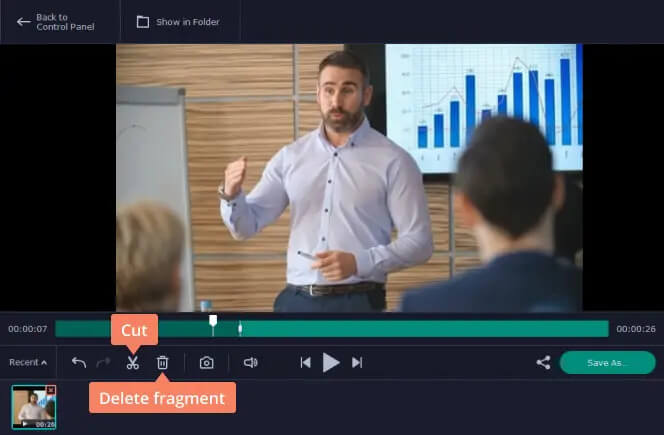
Descàrrega gratuïta Descàrrega gratuïta
Mètode 2. Gravar videotrucades de Google Hangouts mitjançant la barra de jocs de l'Xbox a Windows 10
Si sovint necessiteu gravar videotrucades de Google Hangouts a la feina, us recomano que utilitzeu Gravador de pantalla Movavi Amb les seves tecles d'accés directe personalitzades i funcions intuïtives, pots fer que la teva feina sigui més eficient. Però si ets un usuari de Windows 10 i un amant dels videojocs, potser ja has tingut una barra de jocs de l'Xbox. Aprofitant-la al màxim, també pots gravar videotrucades de Google Hangouts! A continuació, et mostraré com fer-ho.
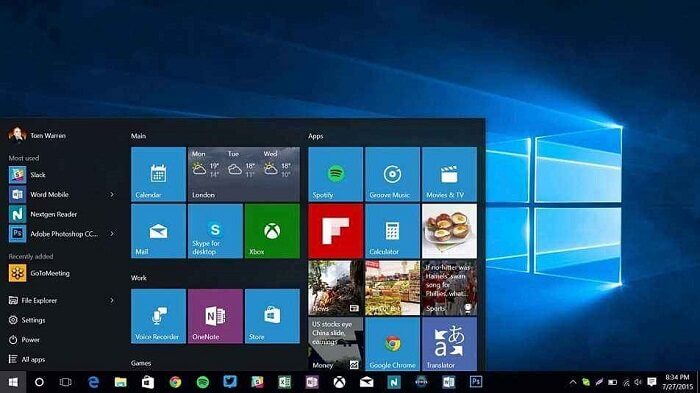
A la guia següent, aprendràs a gravar una videotrucada de Google Hangouts amb la barra de jocs de l'Xbox a Windows 10.
PAS 1. Obriu Google Hangouts i prepareu la finestra de videotrucada. A continuació, premeu la tecla Windows + G del teclat per iniciar la barra de jocs de l'Xbox.
PAS 2. Quan vegeu un quadre de diàleg que us pregunta si voleu obrir la barra de jocs de l'Xbox, feu clic a l'opció "Sí, això és un joc".
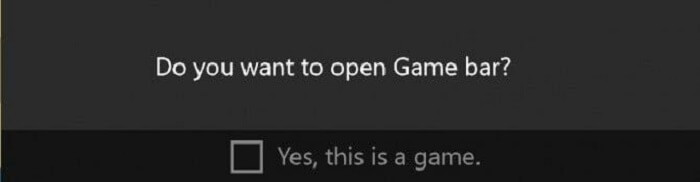
PAS 3. Aleshores apareixerà la barra de jocs de l'Xbox. Tingueu en compte que heu de fer clic a la icona del micròfon per gravar la vostra veu. Quan comenci la videotrucada de Google Hangouts, feu clic al botó de gravació de la barra, que és el botó circular negre que hi ha a la dreta de la icona de la càmera.

PAS 4. Quan finalitzi la videotrucada de Google Hangouts, feu clic al botó blau Atura la gravació per desar la gravació. Aleshores, podreu trobar els vostres vídeos a la carpeta "Vídeos/Captures" del vostre ordinador.
Aquest mètode per gravar videotrucades de Google Hangouts és realment senzill, especialment per als amants dels jocs d'Xbox, que ja hi estan familiaritzats. No obstant això, encara té algunes limitacions, per exemple:
1. No podeu gravar l'escriptori de Windows directament amb la barra de jocs de l'Xbox (però la interfície del programari està disponible).
2. La barra de jocs de l'Xbox no és compatible amb Mac.
Així doncs, a continuació, també us guiaré sobre com gravar videotrucades de Google Hangout a Mac.
Mètode 3. Gravar videotrucades de Google Hangout amb QuickTime al Mac
Els usuaris de Mac poden gravar videotrucades de Google Hangout amb el seu propi programari integrat: QuickTime. Originalment, QuickTime Player és un reproductor multimèdia que permet als usuaris reproduir fitxers multimèdia en un ordinador Mac. Però, sorprenentment, el programari té una funció de gravació de pantalla integrada. Segueix la guia següent i pots provar d'utilitzar QuickTime per gravar videotrucades de Google Hangouts gratuïtament!
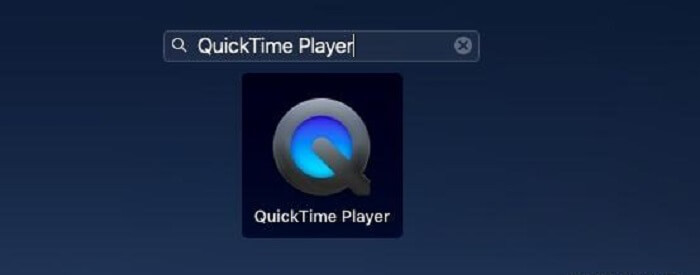
PAS 1. Obriu el QuickTime Player al vostre Mac i aneu a "Fitxer" > "Nova gravació de pantalla" per iniciar la finestra de gravació.

PAS 2. Si feu clic a la icona de fletxa que hi ha al costat del botó d'enregistrament, podreu predefinir la configuració d'enregistrament a les vostres preferències, per exemple, activar el micròfon intern o afegir l'efecte ratolí a l'enregistrament.
PAS 3. Un cop fets els paràmetres, podeu fer clic a la icona de gravació per començar a gravar la videotrucada de Google Hangouts. Quan vulgueu aturar la gravació, feu clic al botó d'aturada a la barra de menú superior i deseu la gravació de la videotrucada de Google Hangouts.

Segons el sistema que utilitzeu ara, podeu seleccionar un mètode adequat per gravar les videotrucades de Google Hangouts amb facilitat. Aquests tres mètodes són fàcils d'entendre. Us ajudaran molt a capturar la pantalla de la vostra videotrucada amb una gran qualitat!
Descàrrega gratuïta Descàrrega gratuïta
Quina utilitat ha tingut aquesta publicació?
Feu clic a una estrella per valorar-la!
Valoració mitjana / 5. Recompte de vots: