
Com eliminar el DRM del Kindle i convertir el Kindle a PDF/EPUB/DOCX/AZW3

Hi ha diferents maneres d'eliminar el DRM del Kindle quan busques a "Google" en línia. Però, són vàlides? A més del fet que el Kindle s'ha vist obligat a actualitzar a la darrera versió 1.30 sense permís, les coses s'han tornat una mica més difícils per a les persones que volen eliminar el DRM del Kindle de la seva compra de llibres Kindle.
Aquí teniu dues maneres 100% efectives d'eliminar el DRM del Kindle i convertir el Kindle a epub/pdf/azw3/docs.
Com eliminar el DRM del Kindle mitjançant "Descarregar i transferir per USB"
Si teniu algun dispositiu Kindle E Ink registrat amb el vostre compte d'Amazon, podeu utilitzar aquest mètode. Ajuda a eliminar el DRM Kindle dels llibres Kindle més antics i fins i tot dels llibres Kindle publicats recentment el 2023.
Mètode 1: Utilitzeu una versió anterior del Kindle per a PC/Mac (versió 1.17)
( Aquest mètode funciona per a Windows 7, 8, 10, 11 i Mac 10.12 a 10.14 .)
Si feu servir Catalina o Big Sur, heu d'utilitzar K4Mac 1.25+. Els Kindles per a Mac més antics no funcionaran amb Catalina ni amb Mac OS posteriors perquè la versió anterior de l'aplicació Kindle és de 32 bits, i Catalina i macOS posteriors requereixen 64 bits.
Més informació: un mètode 100% eficaç per eliminar el DRM del Kindle a Mac Catalina i Big Sur.
Assegureu-vos que no esteu utilitzant cap versió actual de l'aplicació Kindle, ja que els llibres en format Kfx encara no es poden desbloquejar.
Si esteu utilitzant la darrera versió (posterior a la versió 1.17) de l'aplicació Kindle, torneu a la versió anterior de Kindle. Podeu triar entre canviar a una versió anterior de l'aplicació Kindle manualment o automàticament. Si fos vosaltres, triaria el mètode de canvi automàtic perquè és molt més fàcil.
Com puc tornar manualment a una versió anterior del Kindle per a PC/Mac?
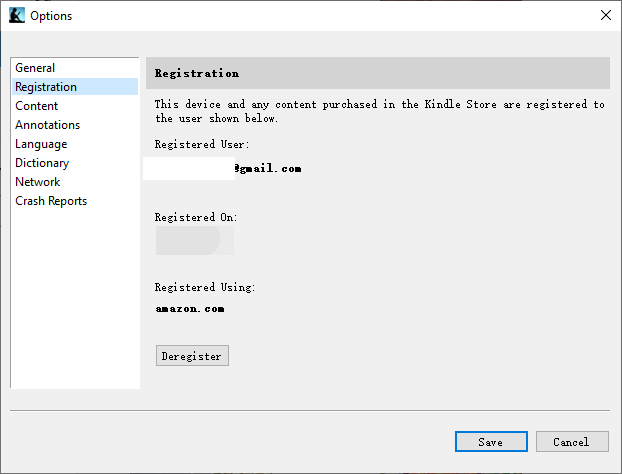
Pas 1. Cancel·leu el registre del Kindle per a PC/Mac. Executeu el Kindle per a PC, aneu a Eines > Opcions > Registre > Cancel·leu el registre.
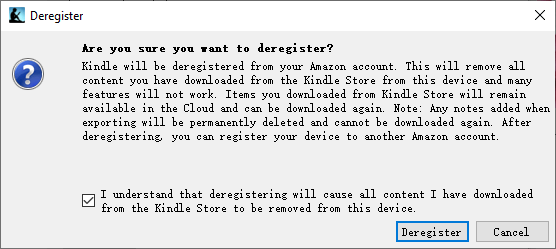
A continuació, comproveu " Entenc que si cancel·lo el registre, tot el contingut que he descarregat de la botiga Kindle s'eliminarà d'aquest dispositiu. " i després feu clic a "Donar de baixa".
Pas 2. Desinstal·leu el Kindle per a PC/Mac.
Pas 3. Suprimeix les preferències del Kindle per a PC/Mac.
Windows: Suprimeix el directori aquí:
C:UsuarisNom d'usuariDocumentsEl meu contingut Kindle
Mac: Suprimeix el directori aquí: (Si hi ha tots dos, suprimeix-los tots.)
/Usuaris/Nom d'usuari/Biblioteca/Suport d'aplicacions/Kindle/El meu contingut Kindle
O
/Usuaris/NomUsuari/Biblioteca/Contenidors/com.amazon.Kindle/Data/Library/Application Support/Kindle/El meu contingut Kindle
Pas 4. Baixeu i reinstal·leu el Kindle per a PC 1.17 o el Kindle per a Mac 1.17.
- Descarrega Kindle per a PC 1.17
- Descarrega Kindle per a Mac 1.17
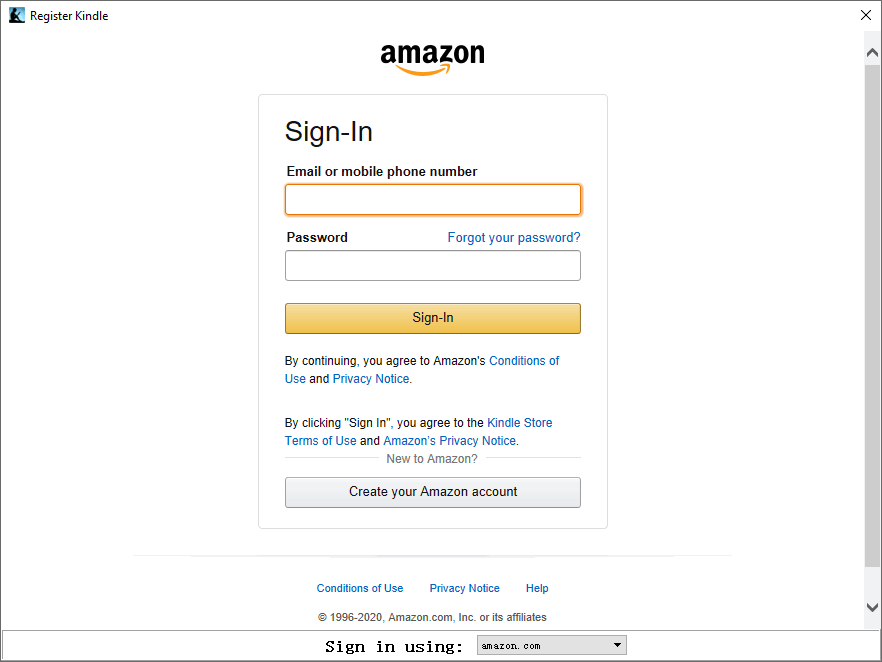
Pas 5. Registra el Kindle per a PC/Mac amb el teu compte d'Amazon.
Ara descarregueu els vostres llibres Kindle a través de la versió antiga de Kindle per a PC/Mac. No utilitzeu els fitxers que heu descarregat anteriorment.
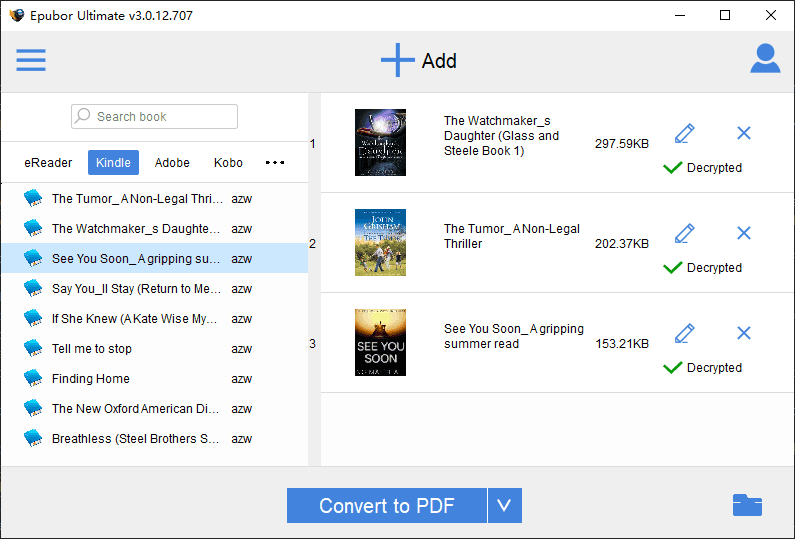
Corre Convertidor de llibres electrònics Arrossegueu i deixeu anar llibres Kindle del panell esquerre al dret.
Descàrrega gratuïta Descàrrega gratuïta
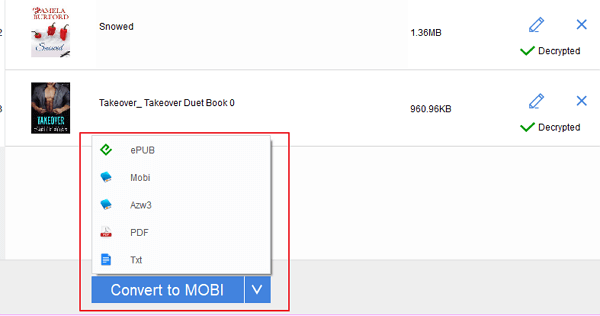
Seleccioneu el format de sortida i feu clic a "Convertir a PDF" per iniciar la conversió.
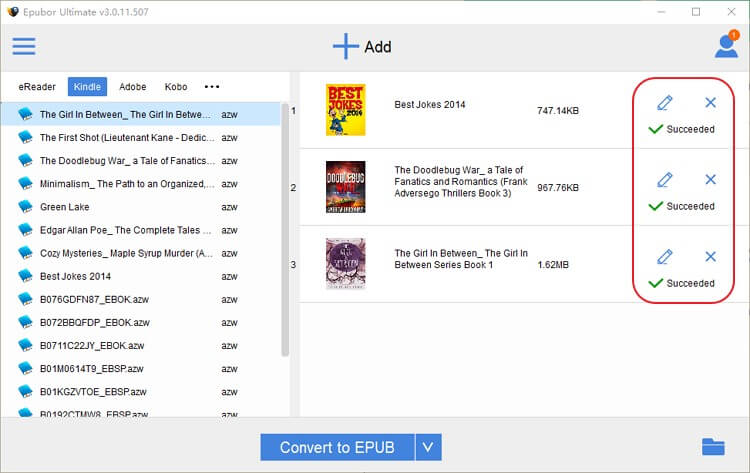
Un cop acabat, apareixerà una marca de verificació rodona de color groc. Només cal que hi feu clic per trobar els vostres llibres Kindle convertits sense DRM.
Descàrrega gratuïta Descàrrega gratuïta
Mètode 2. Què passa si no puc tornar a l'aplicació Kindle anterior? (Per a aquells que executen Mac Catalina 10.15 o macOS Big Sur 11.1)
( Aquest mètode funciona per a Windows 7, 8, 10, 11 i Mac 10.12 i versions posteriors. )
Casos en què no es pot tornar a una versió anterior del Kindle per a PC/Mac
- El teu sistema Mac s'ha actualitzat a Mac Catalina 10.15 o una versió posterior de macOS.
- El teu Kindle per a PC/Mac s'ha d'actualitzar a la darrera versió.
- No esteu disposats a rebaixar la versió del Kindle per a PC/Mac a una versió anterior.
Aquest mètode desactivarà el format Kindle Kfx perquè pugueu descarregar llibres Kindle amb un DRM Kindle més fàcil.
Actualització:
- Si esteu utilitzant el Kindle per a PC 1.35 o una versió posterior, feu servir el menú de degradació automàtica de Convertidor de llibres electrònics per rebaixar la versió del Kindle per a PC a la versió 1.32.
- Si feu servir Kindle per a Mac 1.32 o una versió posterior, feu servir el botó de descàrrega automàtica a una versió anterior. Convertidor de llibres electrònics per degradar el Kindle per a Mac a la versió 1.31.
Eliminar el DRM del Kindle de l'aplicació Kindle 1.25+ (inclosa la 1.31)
Pas 1. Tanqueu el Kindle per a PC/Mac.
Pas 2. Desactiveu el format Kindle Kfx al Kindle per a PC/Mac, suprimiu els llibres Kindle descarregats i torneu-los a descarregar.
A Windows:
Només cal executar el Convertidor de llibres electrònics en segon pla i, a continuació, descarregueu els vostres llibres Kindle. Els llibres Kindle que heu descarregat no estaran en format Kindle Kfx.
Descàrrega gratuïta Descàrrega gratuïta
Tingueu en compte que executar un convertidor Kindle també desactivarà el llibre electrònic Kindle Kfx.
En Mac:
Obriu el terminal, copieu i enganxeu-hi l'ordre següent i premeu "Enter".
chmod -x /Applications/Kindle.app/Contents/MacOS/renderer-test

Nota: Això impedeix que s'executi el programa de prova del renderitzador, bloquejant l'ús de KFX.
Si falles amb un error de permisos, torna-ho a intentar amb sudo:
sudo chmod -x /Applications/Kindle.app/Contents/MacOS/renderer-test
A continuació, introduïu les contrasenyes i premeu “Enter”.
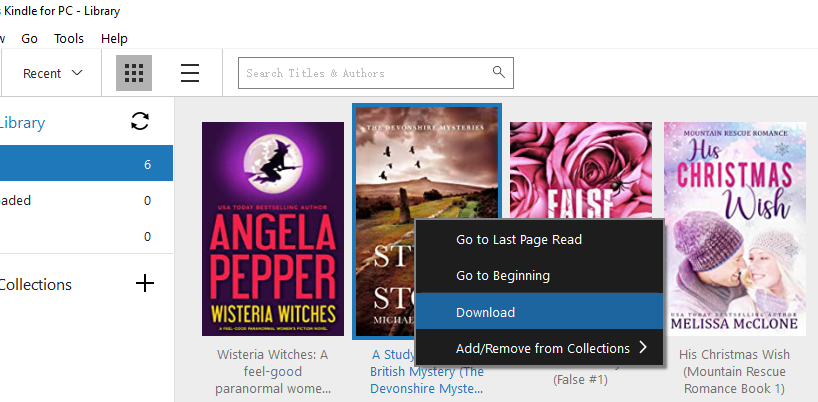
Inicieu el Kindle per a Mac; els llibres que hàgiu descarregat prèviament en format KFX ja no s'obriran. Elimineu els llibres Kindle que hàgiu descarregat prèviament i feu clic amb el botó dret a la portada del llibre, seleccioneu "Descarregar" o utilitzeu la barra de menú "Fitxer > Descarregar" per tornar a descarregar els vostres llibres Kindle.
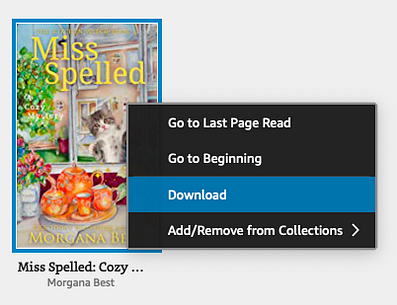
Nota:
Si us plau, no llegiu/obriu aquest llibre fins que no n'hagueu eliminat correctament el DRM. Si obriu el llibre, acabareu amb l'arxiu .kcr; en aquest cas, elimineu-lo i torneu-lo a baixar tal com s'indica més amunt sense obrir-lo.
Pas 3. Executar Convertidor de llibres electrònics Afegeix els llibres Kindle a la columna de la dreta.
Descàrrega gratuïta Descàrrega gratuïta
Pas 4. A continuació, trieu el format de sortida i feu clic a "Convertir a xxx" per convertir llibres Kindle a format epub, pdf, docx, azw3 o Mobi.
Un cop acabat, feu clic a "Obrir" i trobareu els vostres llibres Kindle convertits.
Descàrrega gratuïta Descàrrega gratuïta
Preguntes freqüents sobre l'eliminació del DRM del Kindle
1. Com puc solucionar el Kindle per a Mac que es tanca inesperadament després d'executar aquesta ordre?
El teu K4Mac 1.30 es bloqueja amb un missatge d'error "Kindle s'ha tancat inesperadament" cada vegada que el tanques?
Això és degut a que has desactivat la prova del renderitzador. Si has aplicat chmod -x a la versió 1.30 (i possiblement a la 1.29), el Kindle per a Mac es bloquejarà si intentes obrir i llegir un llibre (en comptes de simplement descarregar-lo).
Si voleu llegir al Kindle per a Mac, continueu amb la versió 1.28 o anterior. O bé, després d'eliminar el DRM dels vostres llibres Kindle, podeu executar l'ordre següent:
chmod +x /Applications/Kindle.app/Contents/MacOS/renderer-test
A continuació, suprimeix els llibres descarregats i torna'ls a descarregar.
2. Funciona aquest mètode en Mac Big Sur?
D'acord, aquest mètode funciona tant en Mac Catalina com en Mac Big Sur. Fins i tot funciona en gairebé totes les plataformes de PC i Mac.
3. Com puc aturar les actualitzacions del Kindle per a PC/Mac?
Amazon s'ha tornat agressiu amb les actualitzacions automàtiques forçades, fins i tot si teniu desactivades les actualitzacions automàtiques a Preferències.
Solució alternativa 1: A Kindle > Preferències > Actualitzacions, he desmarcat "Instal·la automàticament les actualitzacions quan estiguin disponibles sense preguntar-m'ho".
Solució alternativa 2:
- En Mac:
Per solucionar-ho, aneu a Usuari > Biblioteca > Suport d'aplicacions > carpeta Kindle (~/Biblioteca/Suport d'aplicacions/carpeta Kindle) i substituïu la carpeta "actualitzacions" per un fitxer txt buit anomenat "actualitzacions" (sense extensió).
Sempre pregunta a l'inici si voleu descarregar la nova versió, trieu sempre "Omet aquesta versió" i es quedarà a la versió 1.17. A continuació, apliqueu chmod -w a la carpeta "actualitzacions". Ara K4Mac us preguntarà si voleu descarregar una nova versió cada vegada que inicieu l'aplicació i podeu triar que no.
No hi ha cap carpeta "Actualitzacions" a la carpeta ~/Library/Application Support/Kindle.
Sembla que encara no t'ha passat l'actualització automàtica. Encara pots utilitzar el mètode esmentat anteriorment per aturar l'actualització automàtica del Kindle.
- A l'ordinador:
Als PC on està instal·lat per a un sol usuari, la ubicació és %LocalAppData%AmazonKindle. Si us plau, creeu un fitxer Txt buit anomenat updates sense extensió i col·loqueu-lo allà.
4. Per què instal·lar una versió antiga del Kindle per a PC/Mac?
Des de l'aplicació Kindle 1.25+, els llibres electrònics Kindle estan xifrats amb un DRM més fort que, de moment, no es pot desxifrar. Si els vostres llibres Kindle es descarreguen mitjançant l'aplicació Kindle 1.25+, no hi ha manera d'eliminar el DRM de Kindle. Per tant, hem d'eliminar tots els llibres descarregats del Kindle per a PC/Mac 1.25+ i tornar-los a descarregar mitjançant la versió antiga del Kindle per a PC/Mac.
Conclusió
Tant si utilitzeu Windows com Mac, fins i tot Mac Big Sur, podeu trobar una manera d'eliminar la DRM dels vostres llibres Kindle. Però heu de seguir les instruccions pas a pas.
- Si esteu a Windows, baixar de versió el Kindle per a PC a una versió anterior és la millor manera d'eliminar el DRM del Kindle.
- Si no sabeu com aturar les actualitzacions del Kindle o si el Kindle per a PC/Mac s'ha d'actualitzar obligatòriament, encara podeu fer-ho. convertir llibres Kindle amb Convertidor de llibres electrònics .
- Per als usuaris de Mac Catalina i Big Sur, convertir llibres Kindle a PDF/epub no és una tasca difícil. Només cal que seguiu la manera única de fer-ho. eliminar el DRM del Kindle amb el Kindle 1.25+ .
Descàrrega gratuïta Descàrrega gratuïta
Quina utilitat ha tingut aquesta publicació?
Feu clic a una estrella per valorar-la!
Valoració mitjana / 5. Recompte de vots:



