
MBOX és un format de fitxer utilitzat per clients de correu electrònic populars com Mozilla Thunderbird, Apple Mail, Eudora, Powermail, Kmail, etc. Emmagatzema tots els correus electrònics d'una bústia en una sola carpeta. Però, de fet, MBOX no és directament compatible amb Office 365, i aquesta necessitat de convertir MBOX a Office 365 comporta la necessitat d'importar fitxers MBOX. En aquest article, us explicarem com importar un fitxer MBOX a Office 365. En primer lloc, feu una ullada a algunes de les funcions del client de correu electrònic que ofereix Office 365.
Microsoft Outlook 365
L'Office 365 és un paquet ofimàtic basat en web que ofereix aplicacions completes de Microsoft Office. A més, l'Outlook és una de les seves aplicacions que permet als usuaris professionals i d'oficina gestionar la seva informació personal. Els usuaris poden utilitzar el Microsoft 365 a gran escala, tant a nivell empresarial com empresarial. Ara, vegem els diferents avantatges de l'Office 365 que insisteixen que els usuaris l'activin.
Algunes característiques del Microsoft Outlook:
- L'Outlook pot enviar i rebre correus electrònics i gestionar-los en conseqüència.
- La principal característica que el diferencia d'altres clients de correu electrònic és el mode fora de línia.
- PST i OST són els dos formats de fitxer principalment compatibles amb MS Outlook.
- Els usuaris poden afegir diversos comptes a l'Outlook des de diferents clients de correu electrònic.
- També hi ha tecles de drecera per ajudar l'usuari a treballar encara més ràpid.
- La interfície d'usuari és fàcil d'utilitzar i executar.
Aquestes eren algunes característiques del Microsoft Outlook 365. A més, veurem els motius per importar fitxers MBOX a l'Office 365.
Per què necessitem importar un fitxer MBOX a l'Office 365?
De vegades, cal migrar els correus electrònics a un client de correu electrònic diferent a la recerca de millors funcions o requisits laborals. Els fitxers MBOX es tornen grans amb el temps, cosa que dificulta que els usuaris gestionin els seus correus. Els usuaris importen el seu fitxer MBOX a l'Office 365, ja que és més fiable. Ara, continuarem explorant les maneres d'afegir un fitxer MBOX a l'Office 365 que sigui fiable i de confiança.
Com importar MBOX a Office 365
Aquests són els 2 millors mètodes per transferir correus electrònics MBOX a Office 365. Tots dos mètodes són 100% segurs i no provoquen pèrdues de dades.
- Mètode manual per obrir MBOX a Office 365 gratuïtament
- Tècnica directa amb l'ajuda d'una eina professional.
Afegir un fitxer MBOX a l'Office 365 manualment
Per importar el fitxer MBOX a l'Office 365, primer heu de fer el següent: convertir el fitxer MBOX a PST .
Pas 1. Obriu Mozilla Thunderbird i feu clic a la carpeta que voleu transferir.
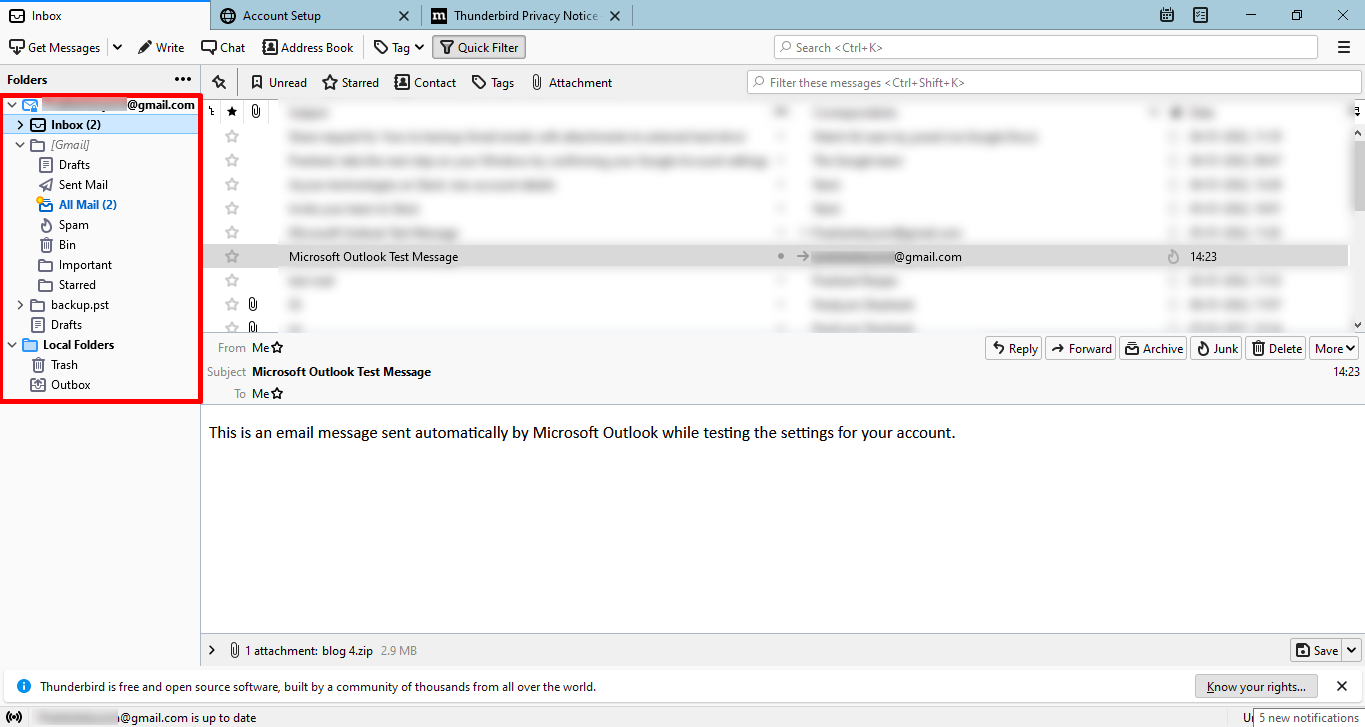
Pas 2. Ara, seleccioneu tots els correus electrònics per prement CTRL+A.
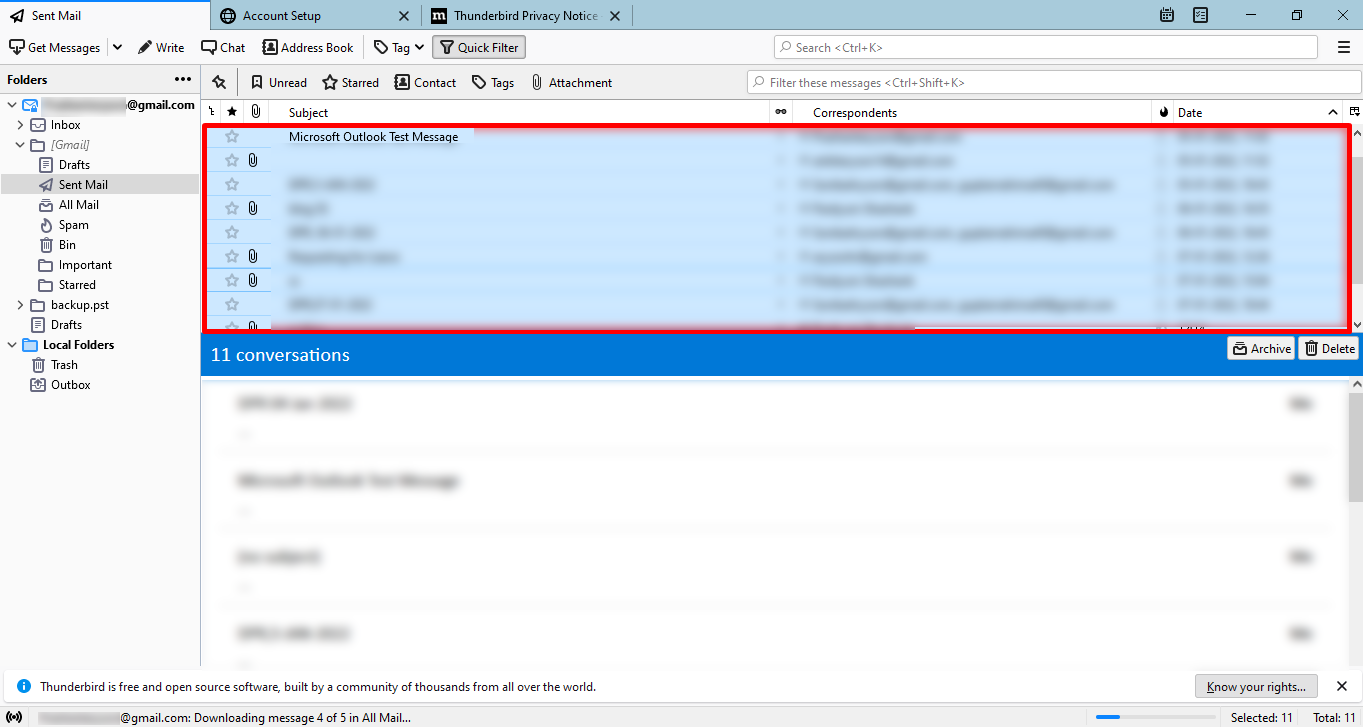
Pas 3. Feu clic amb el botó dret al fitxer seleccionat i trieu Desa com a.
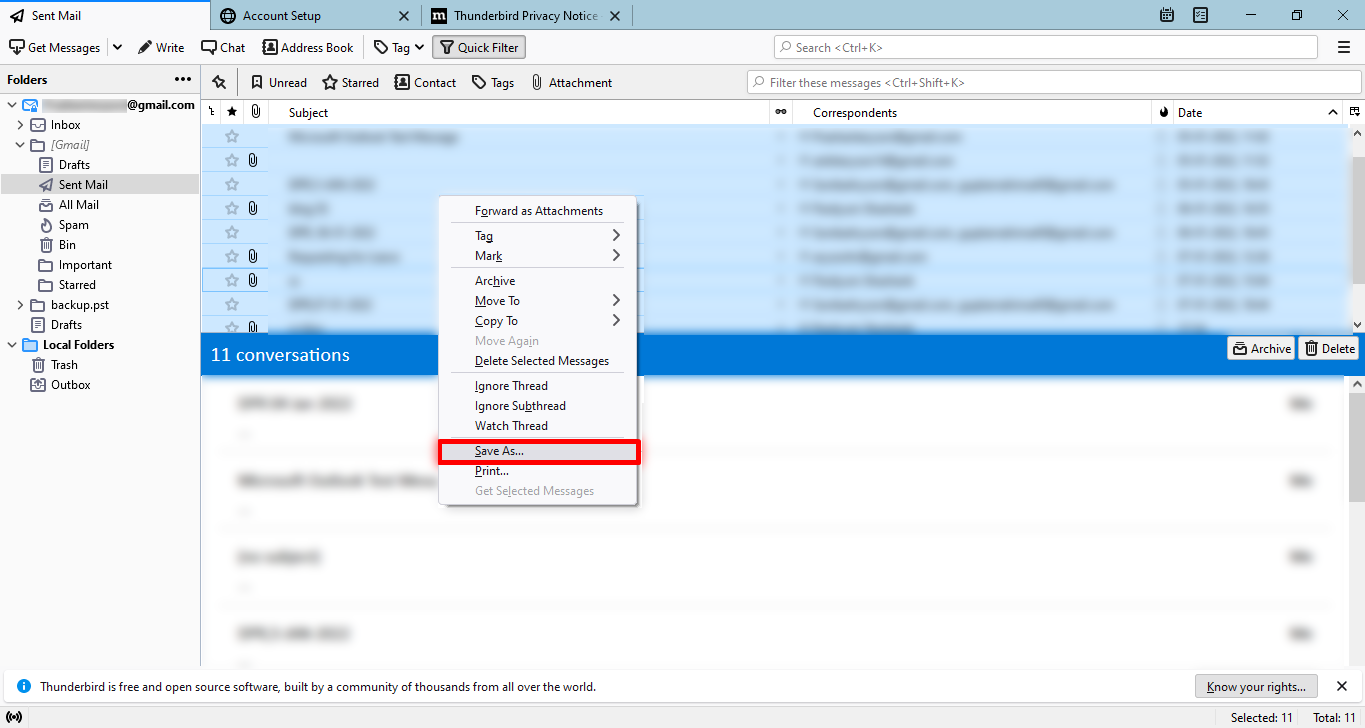
Pas 4. Desa el vostre fitxer al vostre ubicació desitjada utilitzant el botó de selecció de carpeta.
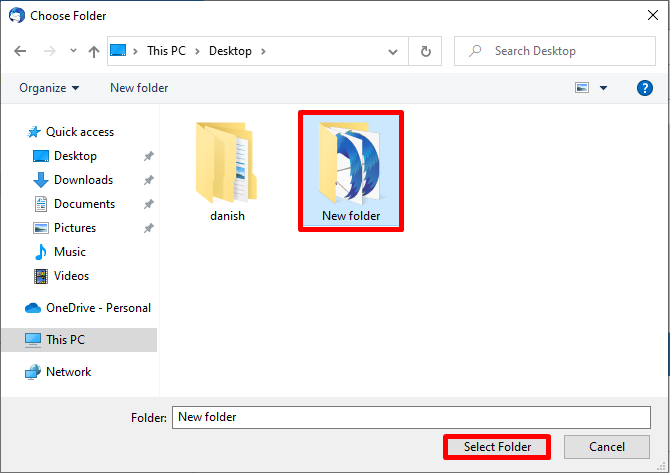
Pas 5. Aleshores, Obriu l'MS Outlook 365.
Pas 6. Utilitzeu el funció d'arrossegar i deixar anar per importar fitxers MBOX a l'Office 365.
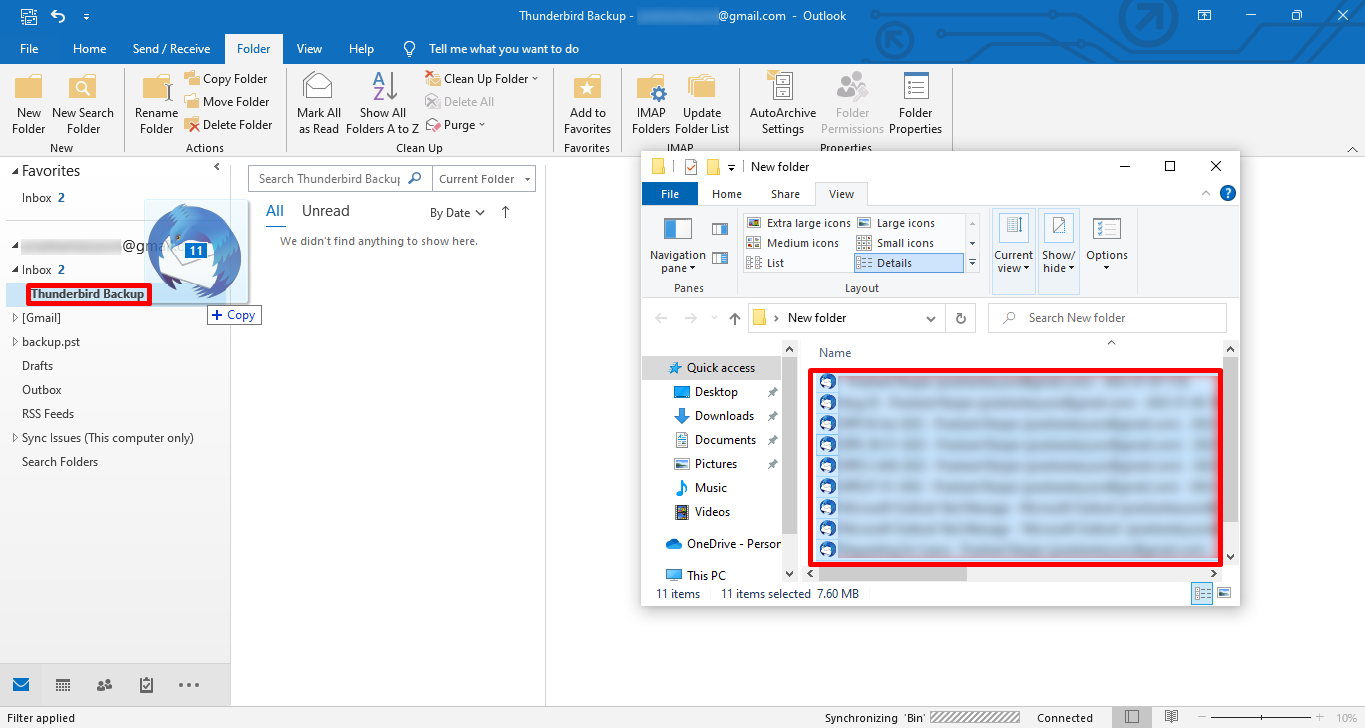
Pas 7. Finalment, tots els vostres correus electrònics estan importat a l'Outlook.
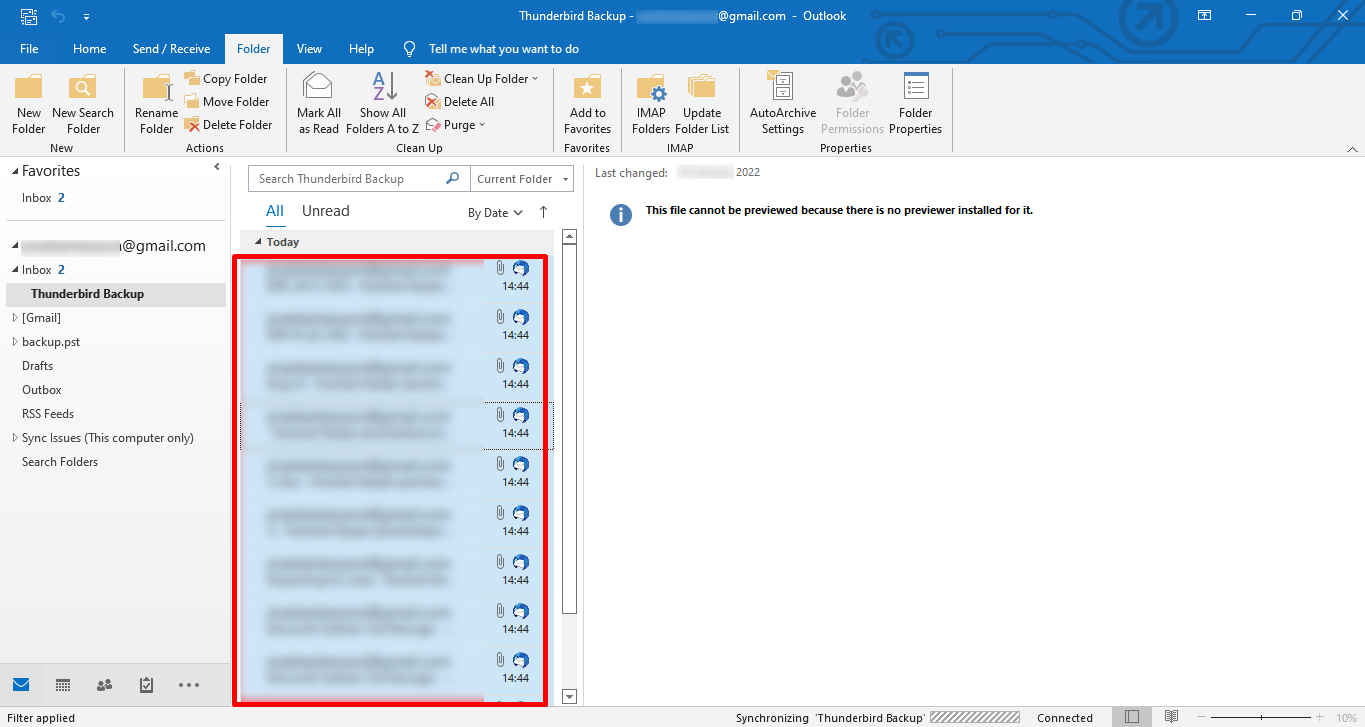
Mètode professional per importar fitxers MBOX a Office 365
La millor solució per transferir els vostres correus electrònics sense problemes és Eina de migració de MBOX a Office 365 Aquest programari us permet importar els vostres fitxers MBOX a l'Office 365. També pot convertir fitxers MBOX a formats de fitxer Gmail, PST, PDF, EML, EMLX, MSG, HTML, OST, Yahoo Mail, etc. i a clients de correu electrònic. Té algunes funcions avançades com ara filtres d'interval de dades, eliminació de correus electrònics duplicats i moltes més.
Descàrrega gratuïta Descàrrega gratuïta
Guia pas a pas per importar un fitxer MBOX a l'Office 365
Pas 1. Després de descarregar, Instal·la i obre el programari.
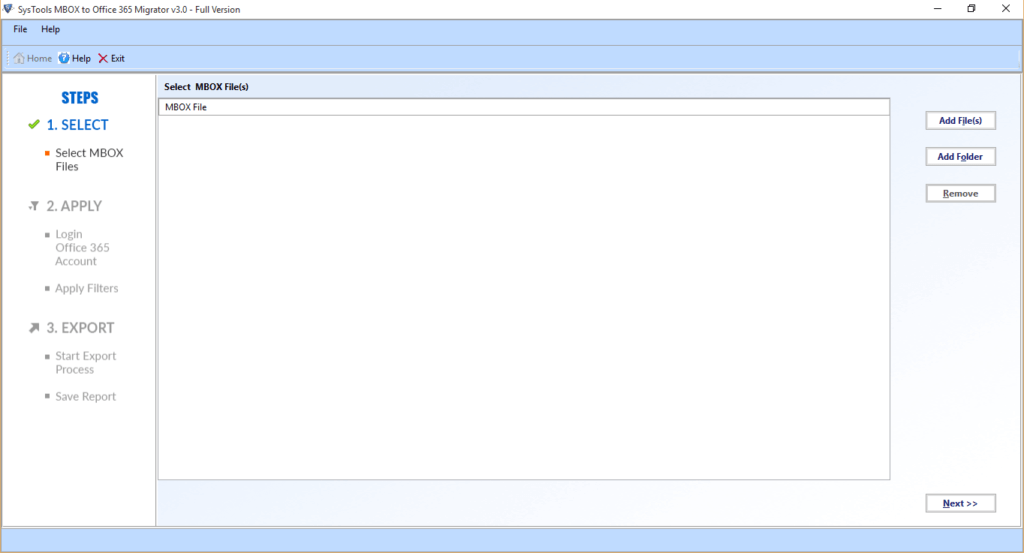
Pas 2. Seleccioneu el fitxer MBOX mitjançant el botó Afegeix fitxers botó.
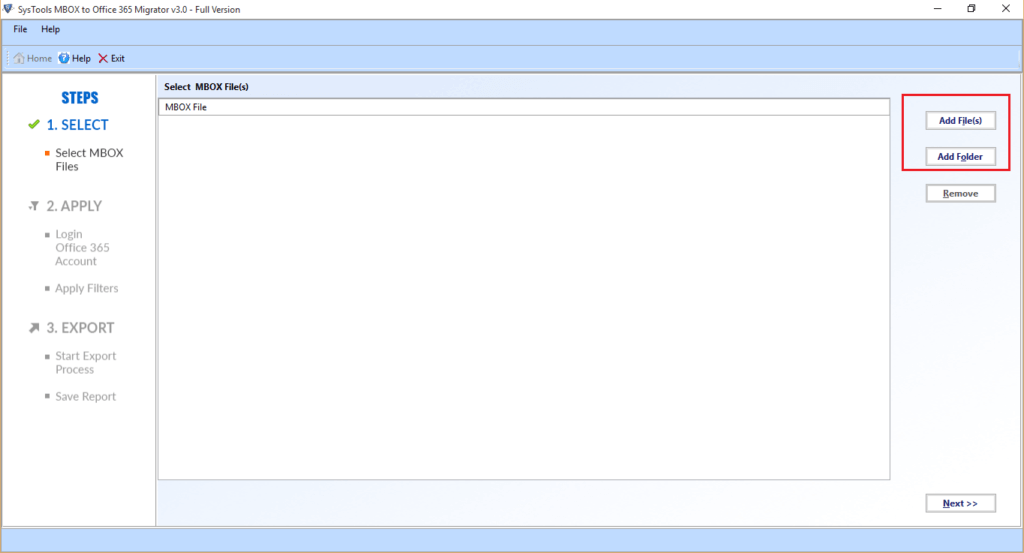
Pas 3. A continuació, marqueu la carpeta del estructura semblant a l'arbre present a la cantonada esquerra i Feu clic a Següent.
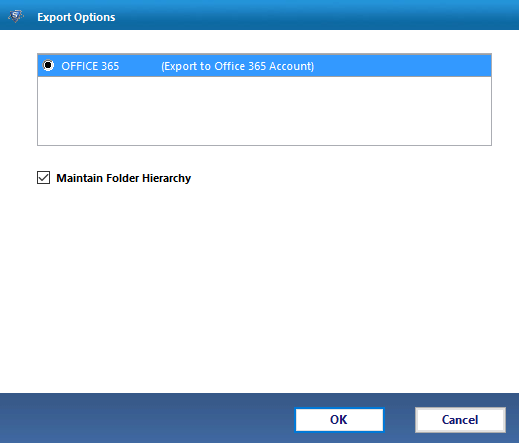
Pas 4. Trieu Office 365 des del menú desplegable.
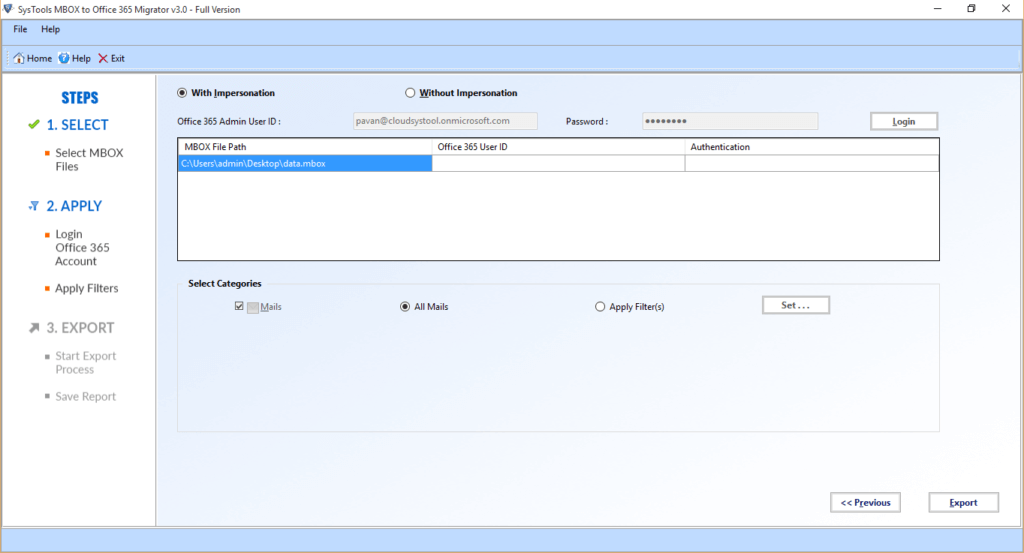
Inicia la sessió amb el teu credencials i toca Inicia la sessió.
- Aquí, Marca la casella de selecció Elimina els correus electrònics duplicats per desseleccionar correus electrònics duplicats.
- Seleccioneu Migrar o fer una còpia de seguretat dels correus electrònics sense fitxers adjunts segons les vostres necessitats.
- Filtre de correu s'utilitza per fer una còpia de seguretat dels correus electrònics dins d'un període de temps determinat.
- Personalitza el teu nom de la carpeta de còpia de seguretat utilitzant un nom de carpeta personalitzat.
Pas 5. Feu clic a Botó Exporta per importar el fitxer MBOX a l'Office 365.
Conclusió
En aquest bloc, hem parlat de MBOX i Office 365 amb les seves funcions. A més, hem aclarit el vostre dubte sobre com importar fitxers MBOX a Office 365 mitjançant dues tècniques. El mètode manual té les seves limitacions, ja que només està limitat als correus electrònics.
No obstant això, el mètode professional us estalvia temps i manté el flux ascendent.
Descàrrega gratuïta Descàrrega gratuïta
Preguntes freqüents
Com puc importar MBOX a l'Office 365?
→ Podeu utilitzar l'eina d'exportació MBOX per desar els vostres correus electrònics a l'Outlook 365. És fàcil d'utilitzar i importa totes les vostres dades molt ràpidament.
Com importar un fitxer MBOX a l'Outlook 2016?
→ Feu servir la funció Arrossegar i deixar anar per transferir els vostres correus electrònics del Thunderbird a l'Outlook 2016 a l'instant.
- Obriu el Thunderbird i seleccioneu els correus electrònics que vulgueu.
- Obriu l'Outlook 2016 o qualsevol versió superior i feu clic a la carpeta on voleu importar els correus electrònics.
- Arrossegueu els correus electrònics seleccionats des del Thunderbird i deixeu-los anar a la carpeta de l'Outlook.
- Finalment, heu importat el fitxer MBOX a l'Outlook.
Quina utilitat ha tingut aquesta publicació?
Feu clic a una estrella per valorar-la!
Valoració mitjana / 5. Recompte de vots:




